اگر تصمیم گرفتید Elastix را نصب کنید و آن را بر روی تلفن های گرنداستریم خود استفاده کنید، خبر خوبی برای شما داریم. شما می توانید تلفن های گرند استریم سری GXP16XX, GXP17XX و GXP21XX را در چند دقیقه پیکربندی نمایید. در ادامه گامهای مورد نیاز برای پیکربندی این تلفن ها از طریق Plug and play را بیان می کنیم. مدلهای مورد پشتیبانی سری های GXP16XX، GXP17XX و GXP21XX به شرح زیر می باشد:
- GXP1610
- GXP1615
- GXP1620
- GXP1625
- GXP1628
- GXP1630
- GXP1760
- GXP1760W
- GXP1780
- GXP1782
- GXP2130
- GXP2135
- GXP2140
- GXP2160
- GXP2170
گام اول: ارتقاء به فریم ور مورد نیاز
اول از همه مطمئن شوید که تلفن های شما فریم ورک موردنیاز شما را اجرا می کند. برای اینکه بررسی کنید کدام فریم ورکها را تلفن ها اجرا می کنند می توانید از طریق لینک زیر بررسی کنید:
گام دوم: Reset factory
قبل از ارائه تلفن های IP، می بایست آن را به تنظیمات کارخانه برگردانیم تا تنظیمات قبلی را پاک کنیم. برای ریست تلفن باید مراحل زیر را دنبال کنید:
- گزینه “Menu” را در روی تلفن فشار دهید.
- گزینه “Config” یا “System” را فشار دهید.
- به گزینه “Factory Rest” بروید و بسته به مدل، گزینه “Menu” یا “OK” را فشار دهید.
- انتخاب و تایید “OK” گوشی شما را مجددا راه اندازی خواهد کرد که بعد از آن با موفقیت تنظیم مجدد خواهد شد.
گام سوم: ارائه تلفن از طریق Plug’n’Play
این روش برای گوشی ها در local LAN یا پشت 3CX SBC توصیه می شود:
- تلفن را به شبکه وصل کنید. یک درخواست PnP به طور خودکار ارسال خواهد شد.
- به کنسول مدیریت بروید ← نود “Phones”. گوشی جدید به صورت Bold مشخص خواهد شد.

- بر روی ورودی BOLD کلیک کنید و بسته به اینکه می خواهید تلفن را به یک اکستنشن موجود اختصاص دهید یا یک اکستنشن جدید ایجاد کنید، بین گزینه های “Assign Ext” و “Add Ext” انتخاب کنید.
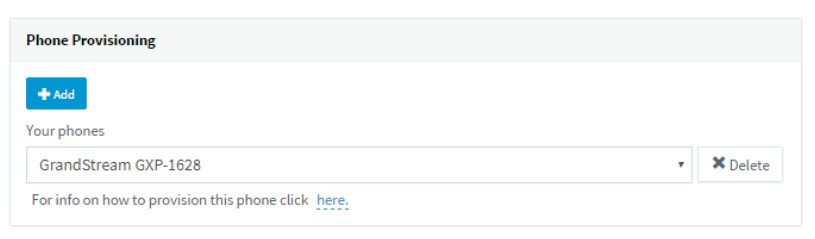
-
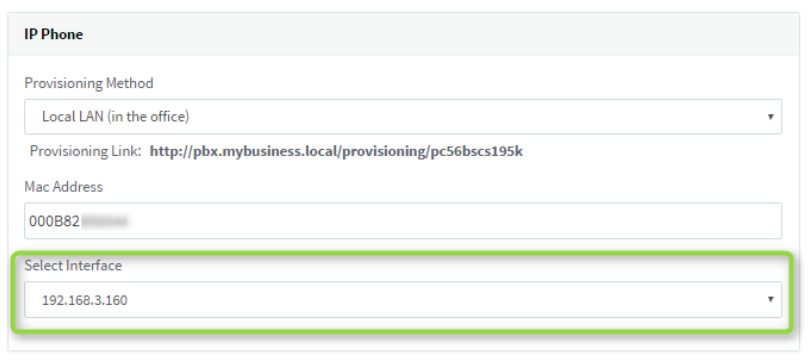
- همه تنظیمات عمده pre-populated می شوند. اگر PBX شما کارتهای شبکه چندگانه داشته باشد، انتخاب کنید که این تلفن به کدام شبکه متصل شود.
- در نهایت بر روی OK کلیک کنید. به این ترتیب تلفن به طور خودکار پیکربندی و راه اندازی مجدد می گردد تا تنطیمات نهایی شود.
منبع : https://www.elastix.org